
Laravel Debugbar vs Telescope: ¿Cuál usar?
Comparativa práctica entre Laravel Debugbar y Telescope: Debugbar para depuración local con Blade; Telescope para APIs, trabajos en segundo plano y entornos controlados.

¿No sabes si usar Laravel Debugbar o Telescope? Aquí tienes la respuesta rápida:
- Laravel Debugbar es perfecto para desarrollo local con vistas Blade. Muestra las consultas SQL en una barra dentro del navegador, ideal para depuración visual inmediata.
- Laravel Telescope se adapta mejor a APIs, proyectos sin interfaz HTML y tareas en segundo plano. Ofrece un panel separado, registra datos históricos y es seguro para entornos de producción.
Resumen rápido de diferencias:
| Característica | Laravel Debugbar | Laravel Telescope |
|---|---|---|
| Interfaz | Barra inferior en el navegador | Panel independiente en /telescope |
| Consultas SQL | Resaltado y análisis con EXPLAIN |
Registra consultas y marca las lentas |
| Datos históricos | No (solo sesión actual) | Sí (almacenados en base de datos) |
| Uso en producción | No recomendado | Posible con restricciones de acceso |
| Mejor para | Vistas Blade, depuración rápida | APIs, trabajos en cola, producción |
Conclusión: Usa Debugbar para proyectos con vistas y Telescope para APIs o tareas en segundo plano. ¡Incluso puedes combinarlas para obtener lo mejor de ambas!
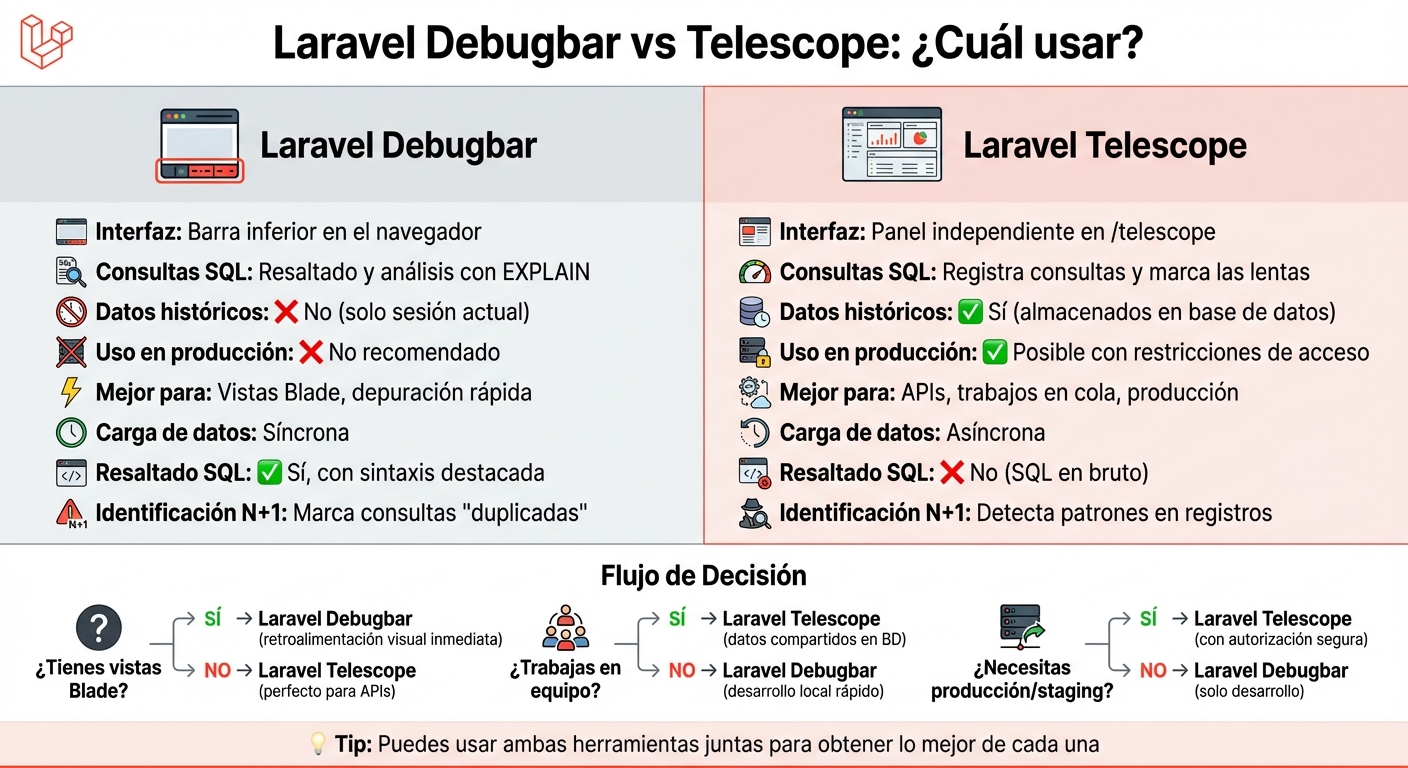
Laravel Debugbar vs Telescope: Comparación de características y casos de uso
Instalación y configuración
Instalación de Laravel Debugbar
Para comenzar, ejecuta el siguiente comando en tu terminal:
composer require fruitcake/laravel-debugbar --dev
El flag --dev es clave para mantener el paquete fuera del entorno de producción, evitando así exponer información sensible. En las versiones recientes de Laravel, el paquete se detecta automáticamente. Sin embargo, si estás trabajando con Laravel 11 o superior, puedes registrarlo manualmente en el archivo bootstrap/providers.php si lo necesitas.
Una vez instalado, publica el archivo de configuración con:
php artisan vendor:publish --provider="Fruitcake\LaravelDebugbar\ServiceProvider"
Esto activará automáticamente la herramienta cuando la variable APP_DEBUG esté configurada como true en el archivo .env. Si estás utilizando Laravel Octane, es importante añadir \Fruitcake\LaravelDebugbar\LaravelDebugbar::class dentro de la opción flush en config/octane.php. Esto previene que los datos se compartan entre diferentes solicitudes, algo que puede ocurrir debido a la naturaleza de Octane.
"Use the Debugbar only in development. Do not use Debugbar on publicly accessible websites, as it will leak information from stored requests (by design)." - Documentación de Fruitcake/Laravel-Debugbar
Ahora que Debugbar está listo, pasemos a la instalación de Telescope.
Instalación de Laravel Telescope
Para instalar Telescope, ejecuta el siguiente comando:
composer require laravel/telescope
Una vez instalado, publica los recursos necesarios y ejecuta las migraciones con:
php artisan telescope:install
php artisan migrate
Esto creará las tablas necesarias en tu base de datos para que Telescope funcione correctamente.
Si planeas usar Telescope exclusivamente en tu entorno local, elimina el proveedor del archivo bootstrap/providers.php y regístralo manualmente en AppServiceProvider utilizando una comprobación del entorno. Para mantener bajo control el tamaño de la tabla telescope_entries, añade esta línea en app/Console/Kernel.php:
$schedule->command('telescope:prune')->daily();
En caso de que necesites usar Telescope en producción, es esencial proteger el acceso al panel. Define una puerta de autorización en el archivo app/Providers/TelescopeServiceProvider.php, limitando el acceso a usuarios autorizados. Esto evitará que el panel /telescope quede accesible públicamente por defecto.
Comparación de características
Tabla comparativa
Ambas herramientas ofrecen opciones para depurar, pero con métodos diferentes. Laravel Debugbar añade una barra de herramientas directamente en el HTML de tu aplicación, lo que permite ver información en tiempo real sin necesidad de cambiar de pantalla. Laravel Telescope, por otro lado, opera desde un panel independiente accesible en la ruta /telescope, manteniendo la interfaz de depuración separada de la aplicación principal.
| Característica | Laravel Debugbar | Laravel Telescope |
|---|---|---|
| Interfaz | Barra inyectada (parte inferior de la página) | Panel separado (/telescope) |
| Resaltado SQL | Sí, con sintaxis destacada | No (muestra SQL en bruto con bindings) |
| Optimización de consultas | Llama EXPLAIN y backtraces | Etiquetado automático |
| Carga de datos | Síncrona (puede ralentizar la página) | Asíncrona (cargada tras renderizar) |
| Seguridad en producción | No recomendado para producción | Diseñado con puertas de autorización |
| Registros históricos | Limitado a datos recientes de la sesión | Persistente (almacenado en BD con limpieza) |
| Identificación N+1 | Marca consultas "duplicadas" | Detecta patrones en registros |
Esta tabla resalta las diferencias clave, ayudando a entender cómo cada herramienta puede ajustarse a diferentes necesidades de desarrollo.
Lo que muestra la comparación
El contraste principal entre ambas herramientas está en cómo manejan los datos. Laravel Debugbar procesa la información directamente durante la solicitud, lo que puede generar retrasos significativos si se manejan grandes cantidades de datos, como más de 1.000 consultas. Según Barry van den Heuvel, creador de Debugbar:
"All gathered data is loaded and formatted directly by the Debugbar, which can cause delays for large datasets (eg. 1000+ queries)".
Por otro lado, Laravel Telescope utiliza un sistema de "watchers" que recopila datos en segundo plano y los almacena en la base de datos. Esto permite que la interfaz cargue la información de manera asíncrona tras renderizar la página. Aunque este enfoque es más eficiente para el navegador, requiere un mantenimiento activo de la base de datos. Es necesario ejecutar el comando telescope:prune regularmente para evitar que la tabla telescope_entries crezca de forma descontrolada.
Ambas herramientas también abordan el problema de consultas N+1, pero lo hacen de maneras distintas. Debugbar señala directamente las "consultas duplicadas" en su interfaz, mientras que Telescope permite identificar patrones de consultas repetidas gracias a su capacidad para registrar y analizar datos históricos. Además, Telescope resalta consultas que superan los 100ms, facilitando la localización de cuellos de botella.
Con estas diferencias en mente, el siguiente paso será explorar los escenarios ideales para utilizar cada herramienta y cómo aprovechar sus puntos fuertes.
Casos de uso y ventajas
Cuándo usar Laravel Debugbar
Laravel Debugbar es una herramienta perfecta para el desarrollo local, especialmente en rutas que utilizan vistas Blade. Su mayor atractivo es la retroalimentación visual instantánea, ya que muestra las consultas SQL directamente en una barra inferior, eliminando la necesidad de abrir pestañas adicionales para revisar detalles . Además, destaca en la detección de problemas como consultas N+1, resaltando la sintaxis SQL e incluyendo funciones como EXPLAIN y backtrace .
Una característica clave es su colector "Timeline", que permite analizar las consultas dentro del contexto completo del ciclo de la solicitud. Esto ayuda a identificar si el problema está en una consulta específica o en otro proceso que consume tiempo. También es capaz de rastrear peticiones Ajax y Livewire, mostrándolas en un menú desplegable dentro de la barra.
Por otro lado, si el proyecto requiere depuración asíncrona o colaboración en equipo, puede que Laravel Telescope sea una mejor elección.
Cuándo usar Laravel Telescope
Laravel Telescope es ideal para proyectos que incluyen APIs, aplicaciones SPA o backends móviles, especialmente en entornos donde colaboran varios desarrolladores. A diferencia de Debugbar, no depende de insertar código HTML en las respuestas, lo que lo hace adecuado para aplicaciones sin una interfaz visual tradicional . Además, como almacena los datos en la base de datos, permite que varios miembros del equipo accedan al mismo panel para analizar solicitudes, consultas y excepciones.
Telescope es especialmente útil en entornos de staging y producción, gracias a sus puertas de autorización y capacidades de filtrado. Por ejemplo, etiqueta automáticamente como "lentas" las consultas que tardan más de 100 ms, facilitando la identificación de problemas de rendimiento .
"Telescope acts as a profiler, summarizing request execution times, slow queries, and any long-running synchronous jobs. This is invaluable for zooming in on sluggish endpoints." - Keno Kivabe
Telescope también sobresale en proyectos que dependen de trabajos en cola, tareas programadas y comandos Artisan, registrando actividades en segundo plano que Debugbar no captura . Su diseño de carga asíncrona evita bloqueos en el navegador, incluso cuando se manejan grandes volúmenes de consultas (por ejemplo, más de 1.000).
Ventajas e inconvenientes
| Aspecto | Laravel Debugbar | Laravel Telescope |
|---|---|---|
| Ventajas | • Retroalimentación visual inmediata • Identificación clara de consultas N+1 • Resaltado de sintaxis SQL con EXPLAIN • Análisis del ciclo completo de la solicitud • Soporte para Ajax y Livewire |
• Perfecto para APIs y proyectos sin HTML • Facilita la colaboración en equipo • Impacto mínimo en el rendimiento • Monitoreo de tareas en segundo plano • Autorización segura para producción |
| Inconvenientes | • Puede ralentizar el navegador con muchas consultas • No apto para producción • Limitado a respuestas HTTP con HTML • Datos temporales |
• Requiere mantenimiento de la base de datos (telescope:prune) • No resalta sintaxis SQL • Necesita navegación a /telescope • Detección menos visual de consultas N+1 |
| Mejor para | Desarrollo local con vistas Blade | APIs, colaboración en equipo, producción y tareas en segundo plano |
¿Qué herramienta deberías usar?
Criterios de selección
Elegir entre Laravel Debugbar y Telescope depende de varios factores: el tipo de proyecto, la etapa de desarrollo y el tamaño del equipo. Por ejemplo, si estás trabajando en una web tradicional con vistas Blade y necesitas resultados inmediatos, Debugbar es probablemente la opción más eficiente. Por otro lado, para proyectos como APIs sin interfaz HTML o que manejan procesos en segundo plano, como trabajos en cola, Telescope se ajusta mejor a esas necesidades.
El tamaño del equipo también juega un papel importante. Telescope almacena los datos en la base de datos, lo que facilita la colaboración al permitir que varios miembros del equipo revisen el historial. En cambio, Debugbar solo funciona dentro de la sesión actual, por lo que resulta menos práctico para equipos grandes.
En cuanto a entornos de producción o staging, Telescope es más adecuado. Debugbar debe estar completamente desactivado en producción (configurando APP_DEBUG en false), mientras que Telescope permite restringir el acceso mediante puertas de autorización, haciéndolo más seguro.
Usar ambas herramientas juntas
Una vez definidos los criterios, también es posible combinar Debugbar y Telescope en un mismo proyecto. Esto es una práctica común que permite aprovechar lo mejor de ambas herramientas. Por ejemplo, Debugbar puede ser útil para depurar rutas web y obtener retroalimentación visual inmediata, mientras que Telescope puede estar abierto en otra pestaña para monitorear trabajos en cola, correos enviados o comandos programados que no tienen una salida visual directa.
"Give both a go. If you already use Telescope, I would recommend Telescope Toolbar to prevent overhead. Otherwise I still prefer Laravel Debugbar, but if you feel it's too heavy, give Telescope Toolbar a try!" - Barry vd. Heuvel, creador de Laravel Debugbar
Si te preocupa la sobrecarga, puedes optar por Telescope Toolbar, que ofrece una interfaz similar a Debugbar pero utiliza los datos almacenados en Telescope. Para evitar problemas en producción, instala ambas herramientas con la opción --dev en Composer, asegurándote de que no se activen accidentalmente en entornos no deseados. En resumen, ambas herramientas tienen puntos fuertes que se adaptan a diferentes aspectos del desarrollo.
Conclusiones clave
Laravel Debugbar es ideal para obtener retroalimentación visual inmediata y analizar consultas SQL con resaltado de sintaxis y backtrace. Por su parte, Telescope es excelente para proyectos que incluyen APIs, trabajo en equipo y monitoreo de procesos en segundo plano. Además, es seguro para entornos de staging y producción.
Aunque ambas herramientas tienen enfoques diferentes, comparten el objetivo de depurar y optimizar consultas SQL en Laravel. La elección dependerá de tu flujo de trabajo, pero no tienes que limitarte a una sola opción. Muchos desarrolladores combinan ambas para maximizar sus beneficios.
Laravel Debugbar Vs Laravel Telescope
FAQs
¿Qué diferencia hay entre Laravel Debugbar y Telescope y cuándo conviene usar cada uno?
La diferencia clave entre Laravel Debugbar y Telescope radica en su propósito y el nivel de detalle que ofrecen.
Laravel Debugbar es una herramienta ligera que se muestra directamente en el navegador. Está diseñada para facilitar la depuración rápida durante el desarrollo. Con Debugbar, puedes analizar consultas SQL, tiempos de carga y otros datos en tiempo real. Es especialmente útil para detectar problemas específicos en el código de manera ágil.
Por su parte, Telescope es una herramienta oficial de Laravel pensada para un monitoreo mucho más detallado. Proporciona información en tiempo real sobre solicitudes, excepciones, consultas, trabajos en cola y eventos. Esto lo convierte en una opción ideal para proyectos más avanzados o complejos, donde se requiere un análisis más profundo del comportamiento de la aplicación.
En resumen, Debugbar es perfecto para tareas rápidas en proyectos pequeños, mientras que Telescope es la elección adecuada para un seguimiento completo en aplicaciones más grandes o en etapas avanzadas de desarrollo.
¿Es recomendable usar Laravel Telescope en producción?
Sí, puedes usar Laravel Telescope en un entorno de producción, aunque es esencial tomar ciertas medidas para evitar problemas de rendimiento. Para minimizar su impacto, desactiva los observadores que no sean imprescindibles y así reducir la carga sobre la aplicación.
También es crucial restringir el acceso a Telescope únicamente a usuarios autorizados, como administradores, para proteger la seguridad de los datos en producción. Si se configura correctamente, Telescope puede convertirse en una herramienta útil incluso en entornos productivos.
¿Es posible usar Laravel Debugbar y Telescope al mismo tiempo?
Sí, es posible utilizar Laravel Debugbar y Telescope al mismo tiempo en tu proyecto. No obstante, debes tener en cuenta que ambas herramientas pueden consumir recursos adicionales, lo que podría afectar el rendimiento de tu aplicación, especialmente en entornos de desarrollo con recursos limitados.
Si ya estás usando Telescope, una buena opción es aprovechar su Toolbar, que es una solución más ligera y puede ayudarte a evitar una carga innecesaria en tu sistema. Analiza qué funcionalidades necesitas y ajusta las herramientas según las demandas de tu proyecto y entorno.